Dosya listesi
Menüdeki «Dosyalar» sekmesi «Operasyon dosyaları» listesini açar; sekme «Operasyonlar» modülüne bağlıdır. Listedeki her kartta dosya numarası, açık opsiyonun rozeti ve kaç kez uzatıldığı, acente ve ülke, tarih ve kişi sayısı, altta da dosyanın durumu görünür. Kurulumunuz destekliyorsa tarihin altında dosyanın sorumlusu da yazar («Sorumlu»); sorumlusu olmayan dosyada adın yerinde bir çizgi görünür. Kartlarda tutar yoktur. Listede en yeni dosya en üsttedir.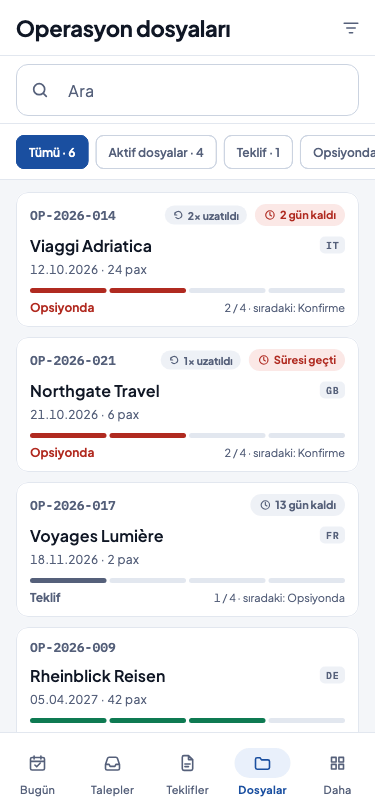
- Duruma göre süzmek — listenin üstündeki çiplerle dosyaları durumlarına göre ayırırsınız; «Tümü» bütün dosyaları gösterir. Kurulumunuz destekliyorsa çiplerin yanında dosya sayıları ve yalnızca yürüyen dosyaları gösteren «Aktif dosyalar» çipi bulunur.
- Aramak — «Ara» kutusu dosya numarasında arar. Eşleşen dosya yoksa «Sonuç yok» yazar.
- Filtrelemek — sağ üstteki süzgeç simgesi («Filtrele») bir pencere açar: «Sorumlu», «Tur yılı» ve «Aktif dosyalar». Seçimlerinizi yapıp «Filtrele» düğmesine basın; «Vazgeç» pencereyi değiştirmeden kapatır. Uyguladığınız her filtre listenin üstünde bir çip olur; çipin çarpısı filtreyi kaldırır. Filtreler, durum çipleri ve arama birlikte çalışır.
- Kendi dosyalarınız — «Bugün» ekranındaki bir özet kutusundan geldiyseniz listenin başında «Benim dosyalarım» çipi bulunur. Çarpısına dokunduğunuzda firmanın bütün dosyaları görünür.
- Firmanın yürüyen dosyaları — «Bugün» ekranındaki «Tüm Aktif Dosyalar» düğmesinden geldiyseniz liste «Aktif dosyalar» filtresiyle açılır ve filtrenin çipi listenin üstünde durur (Bugün ve bildirimler). Liste burada da en yeni dosyayla başlar; paneldeki «Tüm Aktif Dosyalar» bloğu ise dosyaları başlangıç tarihine göre sıralar.
- Hiç dosya yoksa «Dosya yok» yazar: «Acente teklifi onayladığında operasyon dosyası açılır.»
Dosyanın sayfası
Bir dosyaya dokunduğunuzda dosyanın sayfası açılır. Sayfanın başlığı dosya numarasıdır; altında acente, ülke ve kişi sayısı yazar. «Konfirme» ve «Tamamlandı» durumundaki dosyalar konfirme görünümüyle, diğer dosyalar özet görünümüyle açılır. İki görünümdeki bölümler aynıdır; yalnızca sayfanın altındaki düğmeler farklıdır (aşağıda, “Durumu ilerletmek” bölümünde). Sayfanın üstünde dosyanın açık opsiyonları birer şerit olarak görünür: opsiyonun rozeti, kaç kez uzatıldığı ve son tarihi. Şeritlerin altında üç sekme bulunur: «Özet», «Misafirler» ve «Hareketler». «Özet» sekmesinde kartlar şu sırayla gelir. Her bölüm kendi başına yüklenir; bir bölüm okunamazsa yalnızca o bölümde «Tekrar dene» çıkar ve sayfanın geri kalanı çalışmaya devam eder.- «Acil Durum» — panelin acil durum kartındaki bilgiler; yanında «SALT OKUNUR» yazar. Bir telefon numarasının yanındaki arama düğmesi numarayı telefonunuzun arama ekranında açar.
- Durum kartı — dosyanın durumu ve sıradaki adımı.
- Bilgi kartı — «Pax», «Kilitli kur», «Fatura aşaması», «Satış tutarı» ve varsa «Proforma». İptal edilmiş bir proforma numarasının yanında kırmızı «(İPTAL EDİLDİ)» yazar. Kurulumunuz destekliyorsa kartın sonunda dosyanın sorumlusu ve uçuş rozetleri bulunur (aşağıda, “Sorumlu ve uçuş rozetleri” bölümünde).
- «Konfirmasyon» — dosya «Konfirme» durumundayken görünür: konfirmasyonun durumu ve son gönderim bilgisi; henüz gönderilmediyse «Bu dosya için henüz konfirmasyon gönderilmedi.» yazar. İzniniz varsa «Konfirmasyon İndir» belgeyi telefonunuzun paylaşım menüsüyle açar, kurulumunuz destekliyorsa «Konfirmasyonu Gönder» de konfirmasyonu acenteye gönderir (aşağıda, “Konfirmasyonu acenteye göndermek” bölümünde).
- «Saha Ekibi» — rehber, şoför ve tur lideri (aşağıda).
- «Misafir Anketi» — dosyanın anketi (aşağıda).
- «Takip» — dosyanın takip maddeleri (aşağıda).
- «Opsiyonlar» — dosyanın opsiyonları (aşağıda).
- «Notlar» — dosyanın notları (aşağıda).
- «Durum Geçmişi» — durum değişiklikleri, kim ve ne zaman yaptığıyla. Altında «Kaynak»: dosyanın açıldığı teklif. «Teklifler» modülü açıksa «Teklife Git» teklifi açar. Teklif sonradan revize edildiyse «Kaynak teklif revize edildi» rozeti görünür.
- «Gönderilen E-postalar» — dosyadan gönderilen e-postalar, alıcıları ve sonuçları. Dosyadan hiç e-posta gönderilmediyse bu bölüm görünmez.
- «Fatura» — dosyanın fatura süreci: fatura aşaması, proforma ve fatura bilgileri, tahsilat özeti, proformaların ve aşama değişikliklerinin geçmişi (aşağıda, “Fatura ve tahsilatlar” bölümünde). «Faturalama» modülü açıksa ve kurulumunuz destekliyorsa görünür.
- «Tahsilatlar» — dosyaya kaydedilen tahsilatlar (aşağıda). «Faturalama» modülü açıksa ve kurulumunuz destekliyorsa görünür.
- «Ödeme Planı» — ödeme planının satırları: vade tarihi, açıklama, tutar, durum ve varsa not. Satırların altında panelde olduğu gibi planın özeti yazar: gecikmiş tutar ve sıradaki vade, açık vade yoksa «Açık vade yok»; planla ilgili bir uyarı varsa o da bu satırdadır. Kurulumunuz tutarları desteklemiyorsa satırlarda tutar ve özet görünmez. «Faturalama» modülü açıksa görünür; plan yoksa «Henüz ödeme planı yok» yazar.
Sorumlu ve uçuş rozetleri
Kurulumunuz destekliyorsa bilgi kartının sonunda «Sorumlu» satırı bulunur: dosyanın sorumlusunun adı (sorumlusu yoksa bir çizgi) ve sorumlusu atanmamış ya da ataması onay bekleyen dosyada atamanın rozeti. Satırın altında, panelde olduğu gibi yalnızca yöneticiye, o dosyada yapılabilen işlemlerin düğmeleri çıkar (Operasyon dosyaları):- «Atamayı Onayla» — sorumlusu belli ama ataması onay bekleyen dosyada çıkar. Onay sorulmadan hemen gönderilir; «Atama onaylandı» bildirimi çıkar.
- «Sorumluyu Değiştir» — «Sorumluyu değiştir» penceresini açar; «Sorumlu» listesi dosyanın şu anki sorumlusuyla açılır. Başka bir personel seçip «Sorumluyu Değiştir» düğmesine basın; «Sorumlu değiştirildi» bildirimi çıkar. Yeni sorumlu seçildiğinde atama da onaylanmış olur.
Konfirmasyonu acenteye göndermek
Kurulumunuz destekliyorsa «Konfirmasyon» kartında, «Konfirmasyon İndir» düğmesinin altında «Konfirmasyonu Gönder» düğmesi bulunur. Düğme, konfirmasyon henüz gönderilmediyse ve göndermeye yetkiniz varsa çıkar: panelde olduğu gibi dosyanın sorumlusu ya da yönetici gönderir. Panel düğmeyi yetkisi olmayan kişiye soluk gösterir; telefonda düğme hiç çıkmaz. Düğmeye bastığınızda «Konfirmasyonu acenteye gönder» penceresi açılır. Pencerede panelin açıklaması yazar: konfirmasyon PDF’inin hangi adrese gönderileceği ve «Gönderim başarılı olunca dosya “konfirmasyon gönderildi” damgalanır ve bu düğme kapanır.» Dosyanın önceki gönderimi doğrulanamadıysa açıklama önce bunu söyler: «Bu dosyanın önceki gönderimi doğrulanamadı — yeniden gönderirseniz e-posta acenteye ikinci kez ulaşmış olabilir.» «Alıcı e-posta» alanı acentenin kayıtlı adresiyle dolu gelir; adresi tam olarak görürsünüz ve gerekirse değiştirebilirsiniz. Acentenin kayıtlı adresi yoksa alan boş gelir; göndermek istediğiniz adresi yazın. «Gönder» düğmesine bastığınızda e-posta kuyruğa alınır ve panelin bildirimi çıkar; «Vazgeç» pencereyi kapatır. E-posta yalnızca yazdığınız adrese gider. Gönderimin sonucunu kartın son gönderim bilgisinden ve «Gönderilen E-postalar» bölümünden izlersiniz. Gönderim başarılı olunca dosya kendiliğinden damgalanır ve düğme kaybolur. Gönderirken bağlantı koptuysa pencere yazdığınız adresi korur ve «Tekrar dene» düğmesini gösterir. «Tekrar dene» önce pencereyi yeniden okur; bu arada ilk gönderim başarısız olduysa açıklamada panelin uyarısı çıkar. E-posta ancak «Gönder» düğmesine yeniden bastığınızda tekrar gönderilir. Siz pencereyi açıkken konfirmasyon başka bir gönderimle damgalandıysa ya da dosya «Konfirme» durumundan çıktıysa pencere kapanır, kart güncel hâlini gösterir ve Tourante’nin açıklaması çıkar. Düğmenin yerinde «Konfirmasyonu bu cihazdan acenteye göndermek için çıkış yapıp yeniden giriş yapın.» yazıyorsa çıkış yapıp yeniden girin.Fatura ve tahsilatlar
Kurulumunuz destekliyorsa ve «Faturalama» modülü açıksa «Özet» sekmesinde, «Ödeme Planı» bölümünün hemen önünde «Fatura» ve «Tahsilatlar» bölümleri bulunur. İki bölüm de yalnızca okumak içindir: proforma kesmek, göndermek ve iptal etmek, faturayı kaydetmek, tahsilatı işaretlemek ya da girmek ve ödeme planına vade eklemek firma panelinde yapılır (Operasyon dosyaları). «Fatura» bölümü panelin «Fatura» kartını aynı sırayla gösterir: fatura aşamasının rozeti; varsa proforma numarası (iptal edilmiş bir proformanın yanında kırmızı «(İPTAL EDİLDİ)»), proforma tarihi, fatura numarası, fatura tarihi ve tahsilat tarihi; tahsil edilen tutar ve bakiye, varsa bakiyenin Türk lirası karşılığıyla; varsa dosyanın uyarıları; ödeme planının gecikmiş tutarı ve sıradaki vadesi; proformadaki tutar ve kurun proforma kesildiği andaki hâli. Fatura süreci başlamamışsa proforma ve fatura satırlarının yerinde «Fatura süreci başlamadı» ve «Proforma kesildiğinde numara sistem tarafından üretilir ve tutar o anki kilitli kurla sabitlenir.» yazar. İptal edilmiş bir dosyada bölümün sonunda «Dosya iptal edildi — fatura aşaması donduruldu. İşlem yapmak için önce dosyayı geri açın.» yazar. Tutarlar gizliyse ve açma yetkiniz varsa bölümde «Tutarı göster» düğmesi bulunur (yukarıda); bölüm yeniden okunduğunda tutarlar yeniden gizlenir. Tutar açılamazsa Tourante’nin açıklaması çıkar ve tutarlar gizli kalır. Bölüm okunamazsa «Fatura okunamadı» başlığı ve «Tekrar dene» düğmesi görünür. Bölümün alt kısmında iki geçmiş bulunur:- «Proforma Geçmişi» — dosyada kesilen her proforma: numarası ve tarihi, tutarı ve kuru, «Geçerli» ya da «İPTAL» rozeti ve «İndir» düğmesi; iptal edilmiş bir proformada iptal edenin adı, iptal zamanı ve gerekçesi. Henüz proforma yoksa «Henüz proforma kesilmedi.» yazar.
- «Aşama Geçmişi» — fatura aşamasının her değişikliği: zamanı, değişikliği yapanın adı ve yeni aşama; bir proforma iptalinde «Proforma iptal edildi», bir geri almada «Geri alındı» rozeti. Değişiklik yoksa «Henüz aşama değişikliği yok.» yazar.
proforma-<no>.pdf). Paylaşım menüsü açılamazsa «Proforma paylaşılamadı» bildirimi çıkar. Proformayı panelde olduğu gibi yalnızca dosyanın sorumlusu ya da yönetici indirir; diğer kullanıcılarda düğmeler soluk görünür ve üzerine parmağınızı basılı tuttuğunuzda «Bu işlem için yetkiniz yok.» yazar. PDF’de, panelden indirilen proformada olduğu gibi, «Müşteriler» modülü kapalı olsa da acentenin adı, adresi ve ülkesi, dosyanın numarası, hizmeti, kişi sayısı ve tur tarihleri ile proformanın tutarları bulunur. Uygulama PDF’i telefonda saklamaz: belge yalnızca paylaşım menüsü açıkken uygulamanın geçici klasöründe durur ve menü kapanınca silinir (Android’de paylaşım bileşeninin kendi kopyası bir sonraki paylaşıma kadar kalır). Belgeyi nereye göndereceğinizi siz seçersiniz. Proformayı Tourante üzerinden acenteye göndermek («Proformayı Gönder») firma panelinde kalır.
«Tahsilatlar» bölümü dosyaya kaydedilen tahsilatları gösterir: her satırda tarih ve ödeme yöntemi, tutar, varsa not, tahsilatı kaydeden personelin adı ve kayıt zamanı. Satırların altında tahsil edilen toplam ve bakiye, varsa dosyanın uyarıları yazar. Tahsilat yoksa «Henüz tahsilat yok» yazar; bölüm okunamazsa «Tahsilatlar okunamadı» başlığı ve «Tekrar dene» düğmesi görünür. «Fatura» bölümündeki «Tutarı göster» bu bölümün tutarlarını açmaz.
Bu bölümlerdeki adları ve notları (tahsilatı kaydeden, proformayı iptal eden ve aşamayı değiştiren personel, iptalin gerekçesi, tahsilatın ve ödeme planı satırının notu) panelde olduğu gibi dosyayı açan her personel görür; notlar ve gerekçeler, içlerine yazılmış bir tutar da olsa, yazıldıkları gibi görünür. Tutarlar yukarıdaki kurala göre gizli ya da açık gelir. Uygulama bu bilgileri telefonda saklamaz: yalnızca oturumunuz açıkken bellekte tutar ve çıkış yaptığınızda bellekten siler.
Opsiyonlar
«Opsiyonlar» bölümü dosyanın açık ve kapalı bütün opsiyonlarını gösterir: konu, son tarih, rozet ve kaç kez uzatıldığı. Opsiyon yoksa «Henüz opsiyon yok» yazar.- Yeni opsiyon — «Yeni Opsiyon» düğmesine basın. «Konu» (en çok 120 karakter) ve «Son tarih» alanlarını doldurup «Kaydet» düğmesine basın. «Opsiyon eklendi» bildirimi çıkar.
- Opsiyonu kapatmak — açık opsiyonun satırındaki «Kapat» düğmesine basın. «Opsiyonu kapat» penceresinde «Sonuç» olarak «Kullanıldı» ya da «Vazgeçildi» seçip «Opsiyonu Kapat» düğmesine basın. Kapalı opsiyon geri sayımdan çıkar; «Opsiyon kapatıldı» bildirimi çıkar.
- Opsiyonu uzatmak — dosyada açık bir opsiyon varken sayfanın altında «Opsiyonu Uzat» düğmesi bulunur. «Opsiyonu uzat» penceresinde, birden çok açık opsiyon varsa «Konu» altında uzatacağınız opsiyonu seçin. «Yeni son tarih» alanına mevcut son tarihten sonraki bir gün seçin ve «Süreyi Uzat» düğmesine basın. Mevcut son tarih geçmişe kaydedilir; kaç kez uzatıldığı dosyada görünür.
Notlar
«Notlar» bölümünde dosyanın notları en yenisi üstte, yazarı ve zamanıyla görünür. Not yoksa «Henüz not yok» yazar. Not eklemek için «Not Ekle» düğmesine basın, «Not» alanına yazın ve «Kaydet» düğmesine basın. «Not eklendi» bildirimi çıkar. Notlar sonradan düzenlenmez ve silinmez.Saha Ekibi
«Saha Ekibi» bölümünde dosyanın rehberi, şoförü ve tur lideri görevleriyle listelenir. Her kişi için «Ad Soyad», «Telefon», «Araç», «Dil», «Başlangıç», «Bitiş» ve «Not» alanlarından dolu olanlar görünür; telefonun yanındaki düğme numarayı arar. Ekip yoksa «Henüz saha ekibi yok» yazar.- Eklemek — «Ekip Üyesi Ekle» düğmesine basın. «Görev» seçin, «Ad Soyad» ve «Telefon» alanlarını doldurun. Şoför için «Araç», rehber için «Dil» alanı çıkar. «Başlangıç» ve «Bitiş» boş kalırsa kişi turun tamamında görevli sayılır. «Kaydet» ile kaydedin; «Ekip üyesi eklendi» bildirimi çıkar.
- Düzenlemek — kişinin yanındaki kalem simgesine dokunun, bilgileri değiştirip «Kaydet» düğmesine basın.
- Silmek — aynı penceredeki «Sil» düğmesine basın ve «Ekip üyesi silinsin mi?» sorusunu onaylayın. Silme geri alınamaz.
Misafir Anketi
«Misafir Anketi» bölümü «Anketler» modülü açıksa ve anketi görme yetkiniz varsa görünür. Bölümün açıklaması: «Rehber bu kodu turun sonunda misafirlere gösterir. Misafirler telefonlarıyla okutup hesap açmadan yanıt verir.»- Açılmış bir ankette «Durum», «Anket dili», «Açılış», «Kapanış», «Bağlantı» ve QR kodu görünür; yöneticiler «Yanıt sayısı» bilgisini de görür. QR kodunu telefonunuzun ekranından misafirlere okutabilirsiniz.
- «QR Kartı (PDF)» anketin QR kartını paylaşım menüsüyle açar.
- Bağlantıyı seçebilirsiniz; uygulama onu kendiliğinden kopyalamaz. Altındaki uyarıya dikkat edin: «Bağlantıyı yalnız bu dosyanın misafirleriyle paylaşın; bağlantıyı bilen herkes yanıt verebilir.»
- Anket henüz açılmadıysa «Bu dosyanın anketi henüz açılmadı.» yazar. Anketi açma yetkiniz varsa «Anketi aç» düğmesine basın; «Anket açıldı» bildirimi çıkar.
- «Erken Kapat» — anket yeni yanıt almaz; süresi dolmadan yeniden açabilirsiniz. «Anket kapatıldı.» bildirimi çıkar.
- «Yeniden Aç» — erken kapatılan anketi, süresi dolmadıysa yeniden açar. «Anket yeniden açıldı.» bildirimi çıkar.
- «Yeni Bağlantı Üret» — eski bağlantıyı ve basılmış QR kartlarını hemen geçersiz kılar; yeni QR kartını yazdırmanız gerekir. «Yeni bağlantı üretildi.» bildirimi çıkar.
Anket yanıtları
Kurulumunuz destekliyorsa bölümün sonunda «Anket Yanıtları» düğmesi bulunur. Yanıtları, panelde olduğu gibi yalnızca «Yönetici» rolü görür. Düğme dosya iptal edilmiş olsa da çıkar: iptal edilen dosyanın yanıtları okunur kalır. «Anket Yanıtları» sayfasında her yanıt için «Gönderildi» (gönderilme tarihi ve saati), «Dil», «Puanlar» ve «Yorumlar» bulunur; gizlenmiş bir yanıtın «Durum» satırında «Gizlendi», gizleme nedeni, kimin ve ne zaman gizlediği yazar. Misafirin ankete yazdığı ad telefonda hiç gösterilmez: bu ad doğrulanmamıştır ve yalnızca panelde görünür. Kişisel bilgileri silinmiş bir yanıtta «Kişisel bilgiler silindi» yazar, kimin ve ne zaman sildiğiyle.- Süzmek — liste «Gizlenenler hariç» açılır. «Gizlenen yanıtlar» süzgecinden «Yalnız gizlenenler» ya da «Tümü» seçebilirsiniz.
- «Gizle» — «Yanıtı gizle» penceresinde «Gizleme nedeni» alanını doldurup «Gizle» düğmesine basın. Gizlenen yanıt silinmez; ortalamalardan ve puan kartlarından çıkar ve yeniden gösterilebilir. Pencerenin açıklamasını okuyun: gizleme, yanıtın puanladığı kartların o yılki yapay zekâ özetlerini kalıcı olarak siler. «Yanıt gizlendi.» bildirimi çıkar.
- «Göster» — gizlenen yanıtı ortalamalara ve puan kartlarına geri getirir. «Yanıtı yeniden göster» penceresinde onaylayın; «Yanıt yeniden gösteriliyor.» bildirimi çıkar.
- «Kişisel bilgileri sil» — yanıttaki adı ve bütün yorumları kalıcı olarak siler; puanlar kalır. Pencerede «Sil» düğmesiyle onaylayın; bu işlem geri alınamaz. «Kişisel bilgiler silindi.» bildirimi çıkar.
Takip
«Takip» bölümü «Takip» modülü açıksa görünür ve dosyanın takip maddelerini gösterir: başlık, tür, sorumlu, son tarih, rozet ve not. Madde yoksa «Henüz takip maddesi yok» yazar.- Yeni madde — «Madde Ekle» düğmesine basın. «Takip maddesi ekle» penceresinde «Tür», «Başlık», «Sorumlu» («Atanmadı» ya da bir personel), «Son tarih» ve «Not» alanlarını doldurup «Kaydet» düğmesine basın.
- Maddenin düğmeleri — her maddenin altında, o madde için izin verilen düğmeler çıkar: «Tamamla», «Yeniden Aç», «Düzenle» ve «Sil». «Tamamla», «Yeniden Aç» ve «Sil» önce onay ister. Silinen madde geri gelmez.
Durumu ilerletmek
Sayfanın altında, dosyanın durumunu bir adım ilerleten düğme bulunur. Düğmenin adı sıradaki adıma göre değişir: «Opsiyona Al», «Konfirme Et» ya da «Tamamlandı İşaretle». Düğme onay sormadan gönderilir; «Durum güncellendi» bildirimi çıkar. Dosya «Konfirme» durumuna geçtiğinde sayfa konfirme görünümüne döner. Düğme yalnızca dosyanın şu anki durumunda ilerletmeye izin varsa görünür; panelde kapalı görünen düğme telefonda hiç çıkmaz. Özet görünümünde «Opsiyonu Uzat» düğmesi bu düğmenin üstündedir. Kurulumunuz destekliyorsa durumu geri alma ve iptal düğmeleri de ilerletme düğmesinin hemen üstünde, bir sırada durur (aşağıda). Bu arada başka biri dosyanın durumunu değiştirdiyse sayfa dosyanın güncel hâlini gösterir ve Tourante’nin açıklaması çıkar.Geri almak ve iptal etmek
Kurulumunuz destekliyorsa sayfanın altında, ilerletme düğmesinin üstünde, o dosyada yapabileceğiniz işlemler için birer düğme çıkar. Kurallar paneldekiyle aynıdır (Operasyon dosyaları):- «Geri Al» — dosyayı bir önceki durumuna döndürür. Yalnızca yönetici kullanır. «Durumu geri al» penceresi dosyanın hangi duruma döneceğini yazar; «Geri Al» ile onaylayın. «Durum geri alındı» bildirimi çıkar.
- «Dosyayı İptal Et» — dosyanın sorumlusu ya da yönetici kullanır. «Dosyayı iptal et» penceresinde «İptal nedeni» alanını doldurup «Dosyayı İptal Et» düğmesine basın; neden boş kalırsa Tourante’nin açıklaması alanın altında görünür. «Dosya iptal edildi» bildirimi çıkar.
- «İptali Geri Aç» — iptal edilmiş dosyayı iptal edildiği andaki durumuna döndürür. Yalnızca yönetici kullanır. «İptali geri aç» penceresi dosyanın hangi duruma döneceğini yazar; iptal nedeni dosyadan kaldırılır ve «Durum Geçmişi» bölümünde kalır. «İptali Geri Aç» ile onaylayın; «İptal geri açıldı» bildirimi çıkar.
Misafirler
Dosyanın «Misafirler» sekmesi dosyanın misafir listesini açar. Sayfanın başlığı dosya numarasıdır; altında kişi sayısı yazar. Listede her misafir için sıra numarası, «Ad Soyad · Not», «Oda» ve «Tip» sütunları bulunur. Kontrol etmeniz gereken durumlar listenin üstünde uyarı olarak görünür; oda tipi uyumsuz satırların tip etiketi renklenir. Misafir yoksa «Henüz misafir girilmedi» yazar. İptal edilmiş bir dosyada liste okunur kalır: «Dosya iptal edildi — liste salt okuma. Ekleme, düzenleme ve silme kapalı.» Anonimleştirme bunun dışındadır (aşağıda).Misafir eklemek
Kurulumunuz destekliyorsa sayfanın altında, «Toplu Yapıştır» düğmesinin üstünde «Misafir Ekle» düğmesi bulunur. Tek bir misafir eklemek için:- «Misafir Ekle» düğmesine basın. «Misafir Ekle» penceresi boş alanlarla açılır.
- «Ad Soyad», «Oda no», «Oda tipi» ve «Not» alanlarını doldurun.
- «Kaydet» düğmesine basın.
Toplu yapıştırma
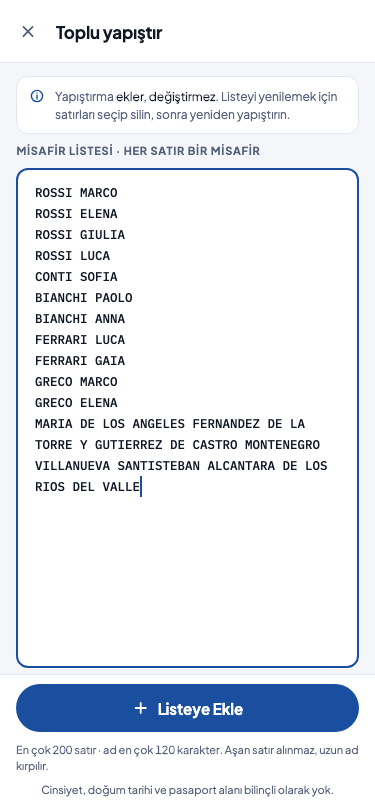
Acentenin gönderdiği listeyi tek seferde eklemek için:- Sayfanın altındaki «Toplu Yapıştır» düğmesine basın. «Toplu yapıştır» sayfası açılır.
- «Misafir listesi · her satır bir misafir» alanına listeyi yapıştırın.
- «Listeye Ekle» düğmesine basın.
Satırı düzenlemek ve silmek
- Düzenlemek — satırın kalem simgesine dokunun. «Satırı düzenle» penceresinde «Ad Soyad», «Oda no», «Oda tipi» ve «Not» alanlarını değiştirip «Kaydet» düğmesine basın.
- Tek satırı silmek — aynı penceredeki «Sil» düğmesine basın ve onaylayın.
- Birden çok satırı silmek — sayfanın başındaki «Seç» düğmesine basın, silinecek satırları işaretleyin ve «Seçilenleri Sil» düğmesine basın. «Misafirleri sil» penceresinde onaylayın. Silme geri alınamaz.
Anonimleştirmek
Kurulumunuz destekliyorsa bir misafirin kişisel bilgilerini silmek için satıra uzun basın ve açılan listede «Anonimleştir» düğmesine dokunun. Panelin onay penceresi, «Misafiri anonimleştir», panelin açıklamasını gösterir: misafirin adı “Anonim misafir #” ve kaydın numarasından oluşan bir adla değiştirilir ve notu silinir; oda numarası, oda tipi ve sıra kalır. İşlem geri alınamaz. Talep ve teklif metinleri, dosya notları, depar rezervasyonları, münferit transferler ve gönderilmiş e-postalar taranmaz; bu kayıtlarda geçen adı ayrıca düzeltin. Anket yanıtlarındaki ad ve yorumları bir yöneticiye «Anket Yanıtları» listesindeki «Kişisel bilgileri sil» ile sildirin. Penceredeki «Anonimleştir» düğmesine bastığınızda «Misafir anonimleştirildi» bildirimi çıkar ve satır yeni adıyla görünür. Misafir zaten anonimse pencere bunu söyler; onaylarsanız «Bu misafir zaten anonim» bildirimi çıkar ve hiçbir şey değişmez. Anonimleştirme iptal edilmiş bir dosyada da yapılır; orada satıra uzun basmak satırın tek işlemidir. Seçim modundayken uzun basma bu listeyi açmaz.Listeler ve çıktılar
Listede misafir varken sayfanın altında çıktı düğmeleri görünür:- «Rooming Listesi (PDF)» — oda listesini PDF olarak hazırlar ve telefonunuzun paylaşım menüsüyle açar. Hazırlanırken «Rooming listesi hazırlanıyor…» yazar.
- «Pax Listesi» — numaralı düz metin olarak pax listesi.
- «Pax Listesi (Excel)» — çalışma sayfasına yapıştırılacak sekmeli metin.