Talepler
«Talepler» sekmesi «Talepler» modülüne bağlıdır. Listedeki her kartta acentenin ülkesi, acentenin adı, talebin durumu, başlangıç tarihi, kişi sayısı (yetişkin ve çocuk) ve şehirlere göre gece sayıları görünür. Kartlarda tutar yoktur.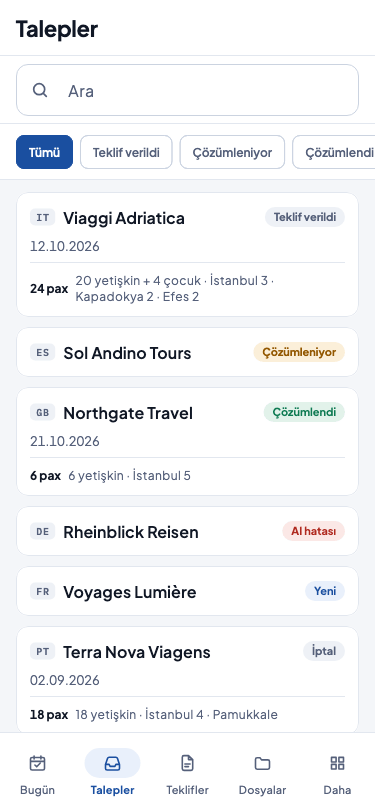
- Duruma göre süzmek — listenin üstündeki çiplerle talepleri durumlarına göre ayırırsınız; «Tümü» bütün talepleri gösterir. Çipler, listede bulunan talep durumlarından oluşur.
- Aramak — «Ara» kutusu acentenin adında arar; yazmayı bıraktığınızda sonuç gelir. Kutu, «Müşteriler» modülü açıksa görünür. Eşleşen talep yoksa «Sonuç yok» yazar.
- Hiç talep yoksa «Talep yok» yazar: «Acenteden gelen yeni istek olduğunda burada görünür.»
Yeni talep
Kurulumunuz destekliyorsa «Talepler» listesinin üstünde «Yeni Talep» düğmesi bulunur. Düğmeye bastığınızda «Yeni Talep» penceresi açılır:- Acentenin e-postasının metnini «Talep metni» alanına olduğu gibi yapıştırın. Alanın altında «E-posta metnini olduğu gibi yapıştırın. Kaydettiğinizde çözümleme otomatik başlar.» yazar; yanında metnin karakter sayısı ve 50.000 karakterlik sınır görünür.
- «Talep Oluştur» düğmesine basın ya da «Vazgeç» ile vazgeçin. Alan boşken ya da yalnızca boşluk içerirken düğme basılmaz.
Talebin sayfası
Bir talebe dokunduğunuzda talebin sayfası açılır. Sayfa yüklenirken başlıkta «Talep» yazar; ardından başlığa acentenin adı gelir. Başlığın altında talebin geldiği tarih, sağında durumu bulunur. Kurulumunuz destekliyorsa bu sayfadan çözümlemeyi yeniden dener, talebin alanlarını «Düzenle» ile ayrı bir sayfada değiştirir, eksik bilgiler için soru taslağı hazırlatır ve talebi iptal edersiniz (aşağıda).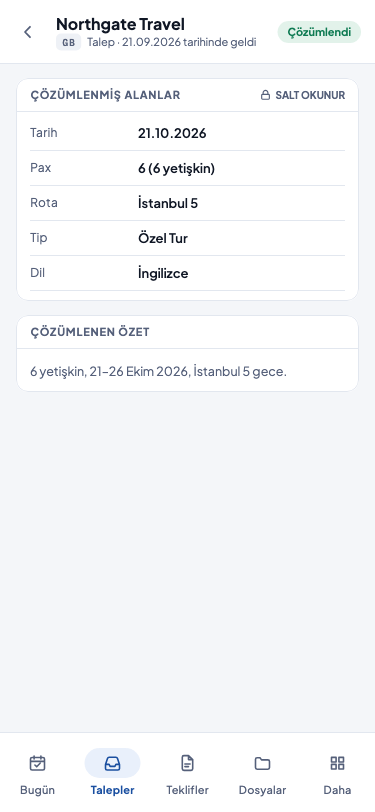
- «Eksik Bilgiler» — talepte eksik kalan bilgiler, varsa, uyarı renginde; paneldeki gibi «Çocuk yaşları» ve «Dönüş havalimanı» da burada çıkabilir.
- «Çözümlenmiş alanlar» — «Düzenle» düğmesi yoksa yanında «SALT OKUNUR» yazar; düğme varsa bu yazı çıkmaz ve alanları düğmenin açtığı sayfada değiştirirsiniz (aşağıda). «Tarih», «Pax», «Rota», «Tip» ve «Dil» her zaman görünür; «Genç», «Çocuk yaşları», «Otel kategorisi», «Pansiyon», «Oda dağılımı», «Uçuş notu» ve «Özel istekler» doluysa görünür. Talebin dönüş havalimanı ve varış saati bu kartta gösterilmez; onları kurulumunuz destekliyorsa «Düzenle» sayfasında, değilse firma panelinde görürsünüz.
- «Çözümlenen özet» — talebin kısa özeti.
- «Talep metni» — acentenin gönderdiği metnin tamamı. Kart kapalı gelir; açmak için başlığındaki oka dokunun. Metni seçebilirsiniz; uygulamada kopyalama düğmesi yoktur.
- «Gün Kartları» — talebin gün gün programı, panelde olduğu gibi; yanında «SALT OKUNUR» yazar. Bu kart «Konfigüratör» modülü açıksa görünür. Altındaki not: «Teklif metni şimdilik gün kartlarını izlemez; aktiviteler teklife aktarılmaz.» Aktivite eklenmemiş bir günde «Bu güne aktivite eklenmedi.» yazar; bir güne yerleşmemiş aktiviteler «Yerleşmemiş aktiviteler» başlığında toplanır.
Çözümleme
Talep çözümlenirken sayfanın en üstünde panelin «Çözümleniyor…» kartı durur: «Talep AI ile çözümleniyor. Bu sayfada bekleyebilir veya başka bir işe geçebilirsiniz — bittiğinde bildirim alacaksınız.» Sayfa açık kaldıkça uygulama talebi beş saniyede bir yeniden okur ve çözümleme bitince alanları gösterir. On dakika sonra çözümleme hâlâ sürüyorsa kartta «Hâlâ çözümleniyor — yenilemek için aşağı çekin.» yazar; sayfayı aşağı çekerek yenilersiniz. Çözümleme bitince «Bildirimler» ekranına «Talep çözümlendi» ya da «Talep çözümlenemedi» bildirimi gelir. Talebi, panelde olduğu gibi yapay zekâ okur. Çözümleme firmanızın Tourante kurulumunda, panelin kurallarıyla ve sınırlarıyla yapılır; telefon bunlara bir sınır eklemez. Yapay zekâ hesabının kullanım sınırı ya da bakiyesi dolduysa talep «AI hatası» durumuna düşer ve «Talep çözümlenemedi» bildirimi nedenini yazar. Çözümleme yapılamadıysa talebin durumu «AI hatası» olur ve sayfanın üstünde panelin uyarısı çıkar: «AI şu an erişilemiyor, alanları elle doldurabilirsiniz.» Altında «Ayrıntı için bildirimlere bakın.» yazar. Kurulumunuz destekliyorsa uyarının altındaki «Tekrar Dene» düğmesi çözümlemeyi yeniden başlatır: «Çözümleme yeniden başlatıldı» bildirimi çıkar ve sayfada yeniden «Çözümleniyor…» kartı görünür. Alanları elle doldurmak için «Düzenle» sayfasını kullanın (aşağıda); kaydettiğinizde talep «Çözümlendi» olur. «Tekrar Dene» düğmesinin yerinde «Çözümlemeyi bu cihazdan yeniden denemek için çıkış yapıp yeniden giriş yapın.» yazıyorsa çıkış yapıp yeniden girin.Talebi düzenlemek
Kurulumunuz destekliyorsa çözümlenmiş alanların altında «Düzenle» düğmesi bulunur. Düğme, panelde olduğu gibi çözümleme sürmüyorsa talebin durumu ne olursa olsun görünür; iptal edilmiş bir talepte de. Düğmeye bastığınızda talebin alanları ayrı bir sayfada açılır; talep o sırada çözümleniyorsa sayfada alanların yerine «Çözümleniyor…» kartı görünür. Talebi panelde olduğu gibi «Yönetici» de «Operasyon elemanı» da düzenleyebilir. Sayfanın başında, varsa, «Eksik Bilgiler» kartı durur. «Talep bilgileri» kartında panelin formundaki alanlar panelin sırasıyla yer alır: «Acente», «Dil», «Tip», «Başlangıç tarihi», «Şehirler ve geceler», «Yetişkin», «Genç», «Çocuk», «Çocuk yaşları», «Otel kategorisi», «Pansiyon», «Oda dağılımı», «Uçuş notu», «Dönüş havalimanı», «Varış saati» ve «Özel istekler». «Eksik Bilgiler» kartının saydığı alanların yanında «Eksik» yazar.- «Acente» — yalnızca «Müşteriler» modülü açıksa görünür. Acenteyi yapay zekâ eşleştirdiyse alanın altında «AI eşleştirmesi — kontrol edin.» yazar. Alana dokunduğunuzda acente seçici açılır (aşağıda).
- «Şehirler ve geceler» ve «Özel istekler» — her satır bir şehir ve gece sayısı («Şehir», «Gece») ya da bir istektir («İstek»). «Şehir ekle» ve «İstek ekle» yeni satır açar; satırın yanındaki simge satırı kaldırır.
- «Çocuk yaşları» — her yaş ayrı bir çip olarak görünür; yeni yaşı alana yazıp yanındaki artı simgesine (ya da klavyenin onay tuşuna) dokunarak eklersiniz, çipin üstündeki simgeyle kaldırırsınız; eklemediğiniz yaş kaydedilmez.
- «Varış saati» — «İlk günün varış saati; gün kartları geç varışı uyarır.»
Acente seçmek
«Acente» alanına dokunduğunuzda «Acente seç» penceresi açılır. «Ara» kutusu acentenin adında arar; listede her acentenin adı ve ülkesi yazar. Bir acenteye dokunduğunuzda alan dolar; «Acenteyi kaldır» alanı boşaltır. Seçtiğiniz acente «Kaydet» düğmesine bastığınızda kaydedilir. Kullanıcı rolünüz «Yönetici» ise listede olmayan bir acenteyi buradan ekleyebilirsiniz: penceredeki «Yeni acente oluştur» düğmesine basın, «Acente adı» ve isterseniz «Ülke» girin ve «Oluştur» düğmesine basın. Acente hemen oluşturulur ve alana yazılır; talebe ise «Kaydet» düğmesine bastığınızda bağlanır. Telefonda acentenin yalnızca adı ve ülkesi girilir; acentenin segmentini firma panelinde, acentenin kartında belirlersiniz (Müşteriler ve acenteler). Panelde talep formundan «Operasyon elemanı» da yeni acente oluşturabilir; telefonda ise, Tourante’nin kararıyla, bu düğmeyi yalnızca «Yönetici» görür. «Operasyon elemanı» telefonda listedeki bir acenteyi seçer ya da alanı boş bırakır.Soru taslağı
Kurulumunuz destekliyorsa, çözümlenmekte olmayan bir talebin sayfasında çözümlenmiş alanların altında «Soru Taslağı Oluştur» düğmesi bulunur. Talepte eksik bilgi yoksa düğme soluk görünür ve basılmaz; üzerine basılı tuttuğunuzda «Eksik alan yok — soru taslağına gerek kalmadı.» yazar. Taslağı panelde olduğu gibi «Yönetici» de «Operasyon elemanı» da hazırlatabilir. Düğmeye bastığınızda «Soru E-postası Taslağı» penceresi açılır ve taslak, panelde olduğu gibi acentenin dilinde (talebin «Dil» alanındaki dilde; alan boşsa İngilizce) hazırlatılır:- Taslak henüz yoksa hazırlanmaya başlar: «Soru taslağı hazırlanıyor» bildirimi çıkar ve pencerede «Taslak acentenin dilinde hazırlanıyor — hazır olduğunda bildirim alacaksınız.» yazar. Pencere açık kaldıkça uygulama beş saniyede bir taslağa bakar ve en fazla on dakika bekler; taslak hazır olunca pencerede görünür. Pencereyi kapatırsanız taslak hazırlanmaya devam eder; hazır olunca «Soru taslağı hazır» bildirimi gelir ve düğmeye yeniden bastığınızda taslak pencerede açılır.
- Taslak hazırsa pencerede «Taslak acentenin dilinde hazırlandı. Kopyalayıp kendi e-posta programınızdan gönderin.» açıklaması, altında taslağın metni ve «Bu yalnızca bir taslaktır — sistem e-posta göndermez.» yazar. Uygulamada kopyalama düğmesi yoktur: metni seçin, telefonunuzun kendi menüsündeki “Kopyala” ile kopyalayın ve kendi e-posta programınızdan acenteye gönderin. Taslağı beğenmezseniz «Yeniden Oluştur» ile yenisini isteyin; «Vazgeç» pencereyi kapatır.
- Taslak hazırlanamadıysa «Soru taslağı hazırlanamadı. Gerekirse bildirimlere bakın.» yazar; «Yeniden Oluştur» ile yeniden isteyebilirsiniz.
Talep metni ve kişisel bilgiler
Yapıştırdığınız e-posta metni misafirlerin ve acente çalışanlarının adlarını, adresleri ve tarihleri, bazen bir pasaport ya da telefon numarasını içerir. Metin, gönderim yanıtlanana kadar yalnızca «Yeni Talep» penceresinde durur; ardından talebin sayfası onu talebin diğer bilgileriyle birlikte bellekte tutar ve çıkış yaptığınızda siler. Metin telefonun deposuna, bir kayıt dosyasına ya da çökme raporuna yazılmaz. Firmanızın Tourante kurulumu metni saklar ve panelde olduğu gibi, firmanızın acentelerinin adları ve ülkeleriyle birlikte yapay zekâ sağlayıcısına gönderir; telefon dosya göndermez. Talebin sayfasını açan her firma kullanıcısı metni «Talep metni» kartında görür. Düzenleme sayfasında yazdıklarınız kaydedene ya da sayfadan çıkana kadar yalnızca o sayfada durur. Talebin bilgileri («Düzenle» sayfasını açtığınızda, talebin hazır bir soru taslağı varsa taslağın metni de) ve seçicideki acentelerin adları ve ülkeleri yalnızca oturumunuz açıkken bellekte tutulur ve çıkış yaptığınızda silinir. Soru taslağı, penceresinde de yalnızca pencere açıkken durur; uygulama panoya kendisi yazmaz ve panoyu okumaz. Bunlar da bir kayıt dosyasına ya da çökme raporuna yazılmaz.Talebi iptal etmek
Kurulumunuz destekliyorsa iptal edilmemiş bir talebin sayfasının altında «Talebi iptal et» düğmesi bulunur. Düğmeye bastığınızda panelin onay penceresi açılır: «Bu talebi iptal etmek istediğinize emin misiniz? İptal edilen talep listede gri görünür; teklif üretilmez.» «Talebi İptal Et» düğmesiyle onayladığınızda «Talep iptal edildi» bildirimi çıkar, talebin durumu «İptal» olur ve düğme kaybolur. Talep silinmez; kurulumunuz destekliyorsa iptal edilmiş talebin alanlarını da, panelde olduğu gibi, «Düzenle» ile değiştirebilirsiniz. Bağlantı koptuysa bildirimdeki «Tekrar dene» iptali yeniden gönderir; iptal ilk seferde gerçekleştiyse ikinci kez yapılmaz. Düğmenin yerinde «Talebi bu cihazdan iptal etmek için çıkış yapıp yeniden giriş yapın.» yazıyorsa çıkış yapıp yeniden girin (Telefonda başlarken).Teklifler
«Teklifler» sekmesi «Teklifler» modülüne bağlıdır. Listedeki her kartta acentenin adı, teklifin sürümü (örneğin “v2”), acentenin ülkesi, teklifin durumu ve dili görünür; acenteye gönderilmiş tekliflerde gönderim satırı da bulunur. Kartlarda tutar yoktur. Kurulumunuz destekliyorsa kartta panelin iki işareti de görünür. Teklif metninde onayınızı bekleyen yerler varsa sarı bir rozette kaç noktanın onayınızı beklediği yazar (panelin «[KONTROL]» sütunu). Metinde iç bilgi yakalandıysa kırmızı bir uyarı simgesi çıkar; simgeye basılı tuttuğunuzda «Sızıntı uyarısı var» yazar (panelin «Sızıntı» sütunu).- Duruma göre süzmek — listenin üstündeki çiplerle teklifleri durumlarına göre ayırırsınız (panelin «Durum» süzgeci); «Tümü» bütün teklifleri gösterir.
- Talebe göre süzmek — kurulumunuz destekliyorsa durum çiplerinin altında ikinci bir çip sırası bulunur (panelin «Talep» süzgeci). Her çipte talebin numarası ve acentenin adı yazar; bir çipe dokunduğunuzda yalnızca o talebin teklifleri listelenir.
Teklif metni
Bir teklife dokunduğunuzda teklifin sayfası açılır. Sayfa yüklenirken başlıkta «Teklif metni» yazar; ardından başlığa acentenin adı gelir. Başlığın altında teklifin dili ve sürümü, sağında durumu bulunur. Sayfada teklifin metni, ülke ve oluşturulma zamanıyla birlikte görünür. Metin henüz üretilmediyse «Metin henüz üretilmedi.» yazar.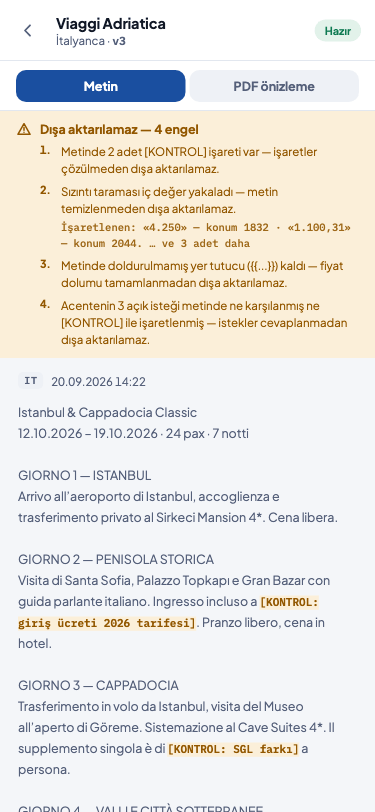
- Gönderilmemiş teklif — teklif dışa aktarılamıyorsa metnin üstünde sarı bir uyarı çıkar. Uyarının başlığında “Dışa aktarılamaz” ve engel sayısı, altında her engelin açıklaması numaralı olarak yazar. Teklif metninde işaretlenen yerler «İşaretlenen:» satırında konumlarıyla gösterilir. Uyarının telefonda bir düğmesi yoktur: engelleri, panelde teklifi düzelterek kaldırırsınız.
- Gönderilmiş teklif — uyarı yerine sayfanın altında gönderim satırı ve «İndir» düğmesi bulunur.
Acenteye göndermek ve dosya açmak
Kurulumunuz destekliyorsa teklifin sayfasında, uyarının altında ve metnin üstünde bir düğme sırası bulunur. Düğmeler, panelde olduğu gibi teklifin durumuna göre çıkar (aşağıda). Teklif dışa aktarılamazken «Acenteye Gönder», «Gönderildi olarak İşaretle» ve «Dosya Aç» soluk görünür ve basılmaz; engelleri üstteki uyarı sıralar.- «Acenteye Gönder» — «Teklifler» modülü açıksa ve teklifin sürümü hazır olup henüz gönderilmediyse çıkar. «Teklifi acenteye gönder» penceresini açar. Pencerede panelin açıklaması yazar: teklif PDF’inin hangi adrese gönderileceği ve gönderim başarılı olunca sürümün “gönderildi” olarak damgalanıp metnin kilitleneceği. Bu sürümün önceki gönderimi doğrulanamadıysa açıklama, e-postanın acenteye ikinci kez ulaşabileceğini de söyler. «Alıcı e-posta» alanı acentenin kayıtlı adresiyle dolu gelir; adresi tam olarak görürsünüz ve gerekirse değiştirebilirsiniz. Acentenin kayıtlı adresi yoksa alan boş gelir; göndermek istediğiniz adresi yazın. «Gönder» düğmesine bastığınızda e-posta kuyruğa alınır ve panelin bildirimi çıkar; «Vazgeç» pencereyi kapatır. E-posta yalnızca yazdığınız adrese gider.
- «Gönderildi olarak İşaretle» — teklifi Tourante dışından gönderdiyseniz sürümü elle damgalar; «Acenteye Gönder» ile aynı teklifte çıkar. Panelin sorusu açılır: «Bu sürümü acenteye gönderdiğinizi onaylıyor musunuz? İşaretlendikten sonra metin düzenlenemez; değişiklik gerekirse “Revize Et” yeni bir sürüm açar.» Onayladığınızda sayfa teklifin güncel hâlini gösterir; teklif artık gönderilmiş görünür.
- «Dosya Aç» — «Operasyonlar» modülü açıksa, teklifin sürümü hazırsa ve talep için henüz dosya açılmadıysa çıkar. «Operasyon Dosyası Aç» penceresini açar (aşağıda).
- «Dosyaya Git» — «Operasyonlar» modülü açıksa ve talep için dosya açıldıysa çıkar; dosyanın sayfasını açar.
Operasyon dosyası açmak
«Operasyon Dosyası Aç» penceresi panelin penceresinin seçimlerini taşır; telefonda kur, yüzde ve tutar gösterilmez. Kuru Tourante, dosya açıldığı anda kilitler; satış tutarını da kendisi yazar (grup turunda seçtiğiniz kademenin onaylı satış fiyatından).- Pencerenin başında, varsa panelin kur uyarıları yazar: teklif kuru ile kilitlenecek kur arasında yüzde birden fazla fark varsa «Kur farkı uyarısı», kur güncel değilse hangi günün TCMB kurunun kullanıldığı. İki uyarı da dosya açmayı engellemez.
- Talepteki uçuş notu pencerede yazar; not yoksa «Uçuş notu yok» yazar.
- «Dış hat» biletlerinin kimden olduğunu seçin: «Uçuş notuna göre seçin; dosya rozetine yazılır.» «İç hat» anahtarıyla iç hat uçuşu olup olmadığını belirtin; kotasyonda bir iç hat uçuşu satırı varsa «İç hat» açık gelir.
- Grup turunda «Pax kademesi» altında kesinleşen kademeyi seçin: «Kesinleşen kademeyi seçin; o kademenin onaylı satış fiyatı dosyaya yazılır.» Her seçenekte kademenin adı ve çarpanı yazar; fiyat yazmaz. Kademe seçmeden dosya açılmaz.
- Pencerenin sonunda dosyanın sorumlusunun kim olacağı yazar: acentenin varsayılan temsilcisi; atama yöneticinin onayını bekler. Acentenin varsayılan temsilcisi yoksa satır uyarı olarak çıkar: «Bu müşterinin varsayılan temsilcisi yok — dosya atanmamış açılacak ve yönetici panelinde uyarı görünecek.»
- «Dosyayı Aç ve Kuru Kilitle» düğmesine basın.
PDF önizleme ve paylaşma
Teklifin sürümü hazırsa ve kurulumunuz destekliyorsa sayfanın üstünde «Metin» ve «PDF önizleme» sekmeleri çıkar.- «PDF önizleme» — teklifin PDF’ini sayfa sayfa gösterir. Üstte dosyanın adı, sayfa sayısı ve boyutu yazar. İki parmakla yakınlaştırabilir, «Önceki sayfa» ve «Sonraki sayfa» düğmeleriyle ya da kaydırarak sayfa değiştirebilirsiniz. «Metin» sekmesi metne döner.
- «PDF indir» — sağ üstteki indirme simgesi; teklif dışa aktarılabiliyorsa görünür. PDF’i telefonunuzun paylaşım menüsüyle açar: e-postayla ya da mesajla gönderebilir veya dosyalarınıza kaydedebilirsiniz. PDF hazırlanırken «Teklif PDF’i hazırlanıyor…» yazar. Gönderilmiş bir teklifte aynı işi sayfanın altındaki «İndir» düğmesi yapar.