Bugün
Ekranın başında «Bugün» başlığı ve günün tarihi yazar; altındaki şeritte adınız ve rolünüz görünür. Sağ üstte iki düğme vardır:- Zil — «Bildirimler» ekranını açar. Okunmamış bildiriminiz varsa zilin üstünde bir nokta görünür.
- Baş harfleriniz — hesap menüsünü açar: «Çıkış yap» ve kurulumunuz destekliyorsa opsiyon e-postalarınızı kapatıp açan düğme ile giriş yaptığınız cihazları gösteren «Açık Oturumlar»; «Yönetici» rolündeyseniz ve kurulumunuz destekliyorsa «Destek Erişimi» ve «Kullanıcılar» da; «Geri Bildirim» modülü açıksa ve kurulumunuz destekliyorsa «Geri Bildirim» de (Telefonda başlarken).
Özet kutuları
«Operasyonlar» modülü açıksa en üstte panelin özet kutuları görünür:- «Aktif Dosya» — sorumlusu olduğunuz yürüyen dosyaların sayısı.
- «Opsiyonda» — bunlardan opsiyondaki dosyaların sayısı.
- «En Yakın Opsiyon» — açık opsiyonlarınızın en yakın son tarihi.
- «Portföyüm» — yürüyen dosyalarınızın satış tutarı toplamı, euro olarak.
Yaklaşan Opsiyonlarım
«Yaklaşan Opsiyonlarım» bloğu, dosyalarınızdaki açık opsiyonlardan son tarihi 7 gün içinde dolanları ve süresi geçmiş olanları gösterir. Her satırda dosya numarası, opsiyonun konusu ve geri sayım rozeti bulunur.- Bir satıra dokunduğunuzda opsiyonun dosyası açılır.
- Bloğun başındaki «Tümü» düğmesi «Operasyon dosyaları» listesini açar.
- Böyle bir opsiyon yoksa «Yaklaşan opsiyon yok» yazar: «Önümüzdeki 7 günde son tarihi dolan opsiyonunuz yok.»
Bugünkü hareketler
«Transferler» modülü açıksa «Bugünkü hareketler» bloğu günün karşılama ve uğurlama transferlerini listeler. Her satırda saat, yön, misafir ve kişi sayısı, uçuş ve otel bulunur; araç atanmamış transferde «Araç yok!» uyarısı çıkar.- Bir satıra dokunduğunuzda transferin ayrıntısı açılır.
- Bloğun başındaki hareket sayısına dokunduğunuzda «Transferler» ekranı açılır (Telefonda transferler, departlar ve günlük operasyon).
- Bugün transfer yoksa «Bugün hareket yok» yazar.
Takip Maddelerim
«Operasyonlar» ve «Takip» modülleri açıksa, size atanmış açık takip maddeleri «Takip Maddelerim» bloğunda listelenir; gecikenler en üsttedir. Bir maddeye dokunduğunuzda maddenin dosyası açılır. Açık maddeniz yoksa «Açık takip maddeniz yok» yazar. Takip maddelerinin kendisi için Takip sayfasına bakın.Yöneticinin blokları
Aşağıdaki bloklar firmanın tamamını gösterir ve panelde olduğu gibi yalnızca «Yönetici» rolüne görünür. «Takip Maddelerim» bloğunun altında, paneldeki sırayla gelirler. «Yönetici» rolündeki kullanıcılar telefonda parolalarından sonra doğrulama koduyla giriş yapar ve bu blokları görür (Telefonda başlarken).- «Durum Sayaçları» — firmanın dosyalarının durumlara göre sayısı. Bir sayaca dokunduğunuzda «Operasyon dosyaları» listesi o durumdaki bütün dosyalarla açılır.
- «Kritik Opsiyonlar» — firmanın yürüyen dosyalarında son tarihi 7 gün içinde dolan ya da süresi geçmiş açık opsiyonlar. Her satırda dosya numarası, konu, son tarih ve sorumlu yazar; sorumlusu olmayan dosyada kırmızı «Atanmamış» rozeti görünür.
- «Geciken Tahsilatlar» — ödeme planında son ödeme tarihi geçmiş ve tahsil edilmemiş ödemesi olan dosyalar, en eski gecikme üstte. Her satırda dosya numarası, acente, en eski geciken ödeme ve kaç gün geciktiği yazar; kurulumunuz destekliyorsa gün sayısının altında gecikmiş tutar da bulunur. Fatura aşaması «Yok» olan bir dosyanın tutarı, panelde olduğu gibi yöneticiye de gizli görünür. Bu blok için «Faturalama» modülünün de açık olması gerekir.
- «Ekip Özeti» — kurulumunuz destekliyorsa: «Kişi başına yürümekteki dosyalar, portföy ve sıradaki grup.» Her personel için bir kart bulunur: adı, yürüyen dosya sayısı, portföyü (yürüyen dosyalarının satış tutarı toplamı, euro olarak ve her zaman tam) ve sıradaki grubu, yani dosya numarası ve başlangıç tarihi. Tutarı bilinmeyen dosyaları olan kişinin kartında panelin açıklaması da yazar. Sorumlusu olmayan ya da sorumlusu artık firmanın personeli olmayan (örneğin silinmiş bir kullanıcı) dosyalar en sondaki «Atanmamış» kartında toplanır. Bir kişinin kartına dokunduğunuzda «Operasyon dosyaları» listesi o kişinin yürüyen dosyalarıyla açılır; «Atanmamış» kartı bir şey açmaz. Bloğun başındaki «Tüm Aktif Dosyalar» düğmesi firmanın bütün yürüyen dosyalarını açar. Blok okunamazsa «Ekip özeti okunamadı» başlığı ve «Tekrar dene» düğmesi görünür.
- «Atama Uyarıları» — sorumlusu atanmamış ya da ataması onay bekleyen dosyalar, sorumlularıyla.
- «Tüm Aktif Dosyalar» — «Operasyon dosyaları» listesini «Aktif dosyalar» filtresiyle, firmanın bütün yürüyen dosyalarıyla açar. Liste kendi sırasını korur, en yeni dosya en üsttedir; paneldeki blok gibi başlangıç tarihine göre sıralanmaz. Her kartta dosyanın sorumlusu yazar (Telefonda dosyalar ve misafirler).
- «Takip» — firmanın bütün takip maddelerini gösteren «Takip» ekranını açar (aşağıda, “Firmanın takip maddeleri” bölümünde). Bu düğme için «Takip» modülünün de açık olması gerekir.
- «Cari Hesaplar» — acentelerin cari hesaplarını gösteren «Cari Hesaplar» ekranını açar (aşağıda, “Cari hesaplar” bölümünde). Bu düğme için «Müşteriler» ve «Faturalama» modüllerinin de açık olması gerekir.
- «Müşteriler» — firmanın acentelerini ve acente kartlarını gösteren «Müşteriler» ekranını açar. Bu düğme için «Müşteriler» modülünün de açık olması gerekir.
- «Tedarikçiler» — tedarikçi kartlarını gösteren «Tedarikçiler» ekranını açar. Panelde olduğu gibi her personel görür; «Oteller» modülünün açık olması gerekir, «Operasyonlar» modülü kapalı olsa da çıkar.
- «Oteller» — otel kartlarını gösteren «Oteller» ekranını açar. Bu düğme için «Oteller» modülünün de açık olması gerekir.
Atamayı onaylama ve sorumluyu değiştirme
«Atama Uyarıları» bloğundaki satırların altında iki düğme bulunur:- «Atamayı Onayla» — yalnızca atamanın onaylanabildiği satırlarda çıkar: sorumlusu belli ama ataması onay bekleyen dosyalar. Onay sorulmadan hemen gönderilir; «Atama onaylandı» bildirimi çıkar.
- «Sorumluyu Değiştir» — «Sorumluyu değiştir» penceresini açar. «Sorumlu» listesinden bir personel seçin ve «Sorumluyu Değiştir» düğmesine basın; «Sorumlu değiştirildi» bildirimi çıkar. Sorumlusu olmayan satırda liste boş açılır ve bir kişi seçene kadar düğme kapalı kalır.
Firmanın takip maddeleri
«Takip» ekranı firmanın bütün dosyalarının takip maddelerini tek listede gösterir; paneldeki firma geneli takip ekranının telefondaki karşılığıdır (Takip). Ekran yalnızca okumak içindir.- Süzmek — listenin üstünde dört süzgeç bulunur: «Sorumlu», «Tür», «Durum» ve «Son tarih aralığı» («Başlangıç tarihi» ve «Bitiş tarihi»). Ekran, panelde olduğu gibi açık maddelerle açılır.
- Maddeler — her maddede «Dosya», «Tür», «Başlık», «Sorumlu», «Son tarih» ve maddenin rozeti bulunur. Bir maddeye dokunduğunuzda maddenin dosyası açılır; maddeyi orada, dosyanın «Takip» bölümünde değiştirirsiniz.
- Süzgeçlere uyan madde yoksa «Takip maddesi bulunamadı» yazar.
Cari hesaplar
«Cari Hesaplar» ekranı ve ondan açılan iki sayfa, paneldeki «Cari Hesaplar», «Hesap Özeti» ve «Hareketler» sayfalarının telefondaki karşılığıdır (Cari hesaplar ve raporlar). Panelde olduğu gibi yalnızca yönetici görür. Ekranlar yalnızca okumak içindir; telefonda «Excel İndir» yoktur, listeyi ve hesap dosyasını Excel olarak panelden indirirsiniz.- «Cari Hesaplar» — proforması, tahsilatı ya da ödeme planı olan her acente bir karttır; bakiyesi en yüksek olan üsttedir, acentesi olmayan dosyalar en sondaki «Acentesiz dosyalar» kartında toplanır. Kartta dosya sayısı, borç, tahsil edilen, bakiye, gecikmiş tutar, gecikmenin gün aralıklarına göre dağılımı, vadesi gelmemiş ve vadesiz tutarlar ve en eski gecikme bulunur. Kartların altındaki «Toplam» bütün acentelerin toplamını, varsa bakiyeye katılmayan iptal edilmiş dosyaları ve panelin iki açıklamasını gösterir. Hiç cari hesap yoksa «Cari hesap yok» yazar: «Proforması, tahsilatı ya da ödeme planı olan dosya bulunmuyor.» Bir acentenin kartına dokunduğunuzda o acentenin hesap özeti açılır; «Acentesiz dosyalar» kartı bir şey açmaz.
- Hesap özeti — sayfanın başlığında acentenin adı yazar. Hesap özetini «Müşteriler» ekranındaki acente kartının «Hesap Özeti» düğmesiyle de açarsınız (Telefonda acenteler ve tedarikçiler). «Özet» bölümü borcu, tahsil edileni ve bakiyeyi, dosya ve proformalı dosya sayısını, varsa avansı; «Vade Dağılımı» bölümü gecikmiş tutarın gün aralıklarına göre dağılımını, vadesi gelmemiş ve vadesiz tutarları gösterir. «Dosyalar» bölümünde her dosyanın başlangıç tarihi, durumu, fatura aşaması, proforması, borcu, tahsil edileni, bakiyesi, gecikmiş tutarı, sıradaki vadesi ve dikkat notu bulunur; «Görünüm» altında «Açık kalemler» (varsayılan) ya da «Tüm dosyalar» seçilir. Bir dosyaya dokunduğunuzda dosya açılır. Varsa «İptal Edilen Dosyalar» bölümü bakiyeye katılmayan dosyaları gösterir. Sayfanın başındaki «Hareketler» düğmesi acentenin hesap hareketlerini açar.
- Hesap hareketleri — «Dönem» altında «Başlangıç» ve «Bitiş» tarihlerini seçersiniz; başlangıç bu yılın ilk günüyle gelir; bitiş seçilmedikçe dönemin sonu açık kalır ve başlangıçtan sonraki bütün hareketler gösterilir. Sayfada devreden bakiye, her proforma için bir borç ve her tahsilat için bir alacak satırı, her satırda yürüyen bakiye ve en sonda dönem sonu bakiyesi yazar. Seçilen tarihler arasında hareket yoksa «Bu dönemde hareket yok» yazar. Panelde olduğu gibi hareketler kayıtların bugünkü hâlinden hesaplanır.
Bildirimler
«Bildirimler» ekranı firma panelindeki zilin bildirimlerini gösterir: panelde ve telefonda aynı bildirimler görünür (Panelim). Ekranı «Bugün» ekranındaki zilden ya da menüdeki «Bildirimler» sekmesinden açarsınız. Bu ekran her rolde ve her modül düzeninde vardır.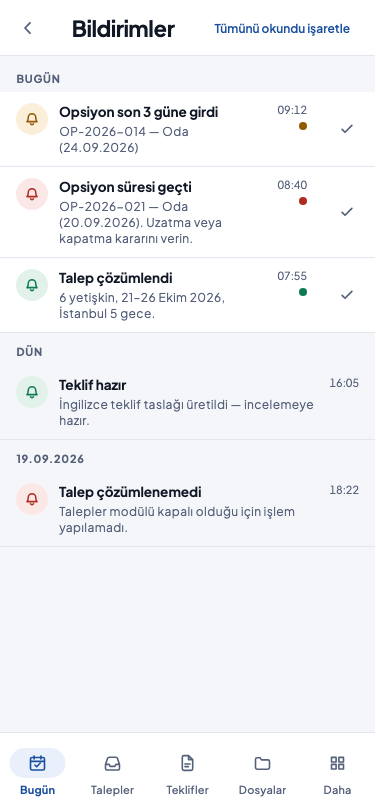
- Bildirimler günlere göre gruplanır: «Bugün», «Dün» ve daha eski günler için tarih. Okunmamış bildirimler belirgin görünür. Listenin sonuna geldiğinizde eski bildirimler yüklenir.
- Bir dosyadan söz eden bildirime dokunduğunuzda dosya açılır. Bildirimi açmak onu okundu yapmaz.
- Okunmamış bir bildirimi okundu yapmak için yanındaki onay işaretine («Okundu işaretle») dokunun. Okunmamış bildirim varken ekranın başındaki «Tümünü okundu işaretle» hepsini birden okundu yapar.
- Hiç bildirim yoksa «Bildirim yok» yazar.